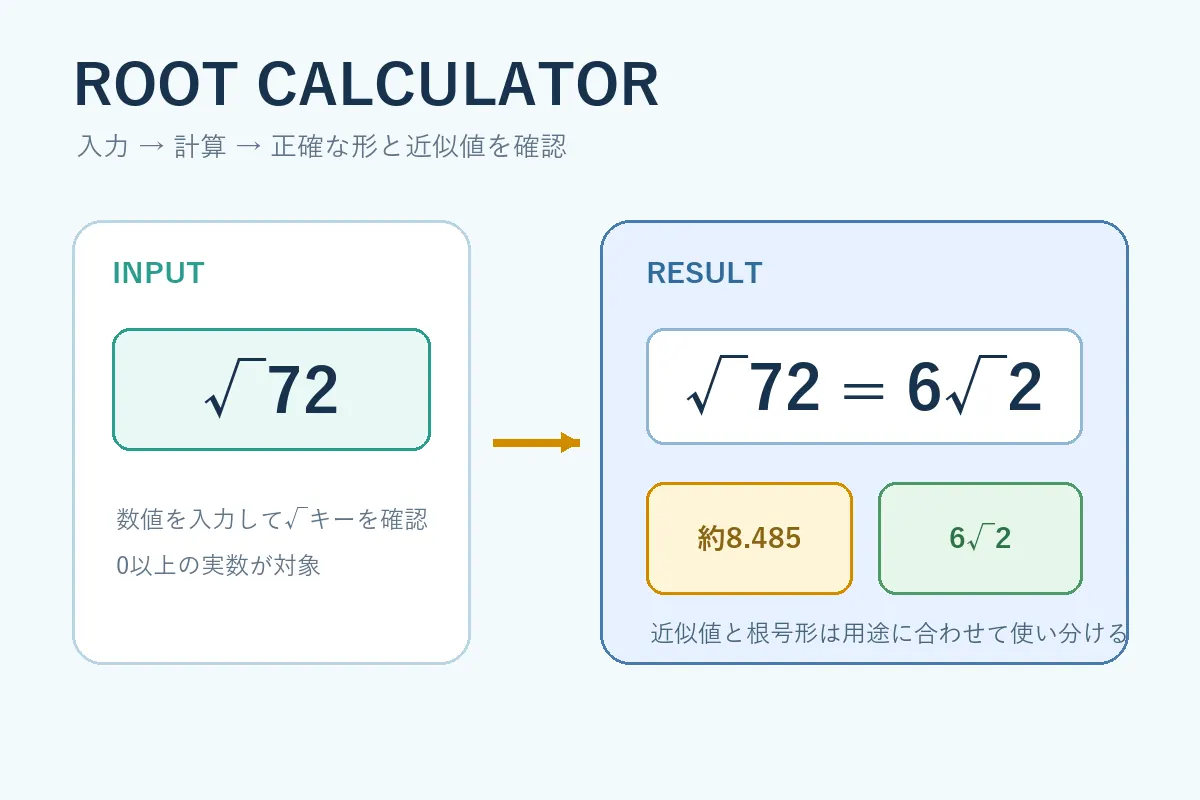
1. ルート計算電卓の使い方:先に結論
ルート計算電卓は、数の平方根を小数で求めるための機能です。基本的には次の3段階で操作します。
- 数値を入力する:平方根を求めたい0以上の数を入力します。
- √キーを押す:機種によっては数値の後、別の機種では√キーの後に数値を入力します。
- 表示を読む:小数の近似値を確認し、必要な桁で丸めます。
2. √キーの基本操作と押す順番
電卓の√キーには、大きく分けて「数値を先に入力する方式」と「√を先に押す方式」があります。関数電卓やスマートフォンの電卓では、画面の表示が変わるため、入力欄に何が出ているかを見ながら操作するのが安全です。
| 方式 | 操作例 | 表示の確認 |
|---|---|---|
| 数値先入力 | 72 \rightarrow \sqrt | √72や8.485…になる |
| √先入力 | \sqrt \rightarrow 72 \rightarrow = | 入力欄に√72が表示される |
| 式の一部 | 3+\sqrt{25} | 括弧や演算子の位置を確認する |
途中で別の数を計算したい場合は、C、AC、DELなどのキーで入力を消してから始めます。関数電卓で式の中に平方根を入れるときは、\sqrt{25+11}のようにルートの範囲がどこまでかを括弧で確認しましょう。
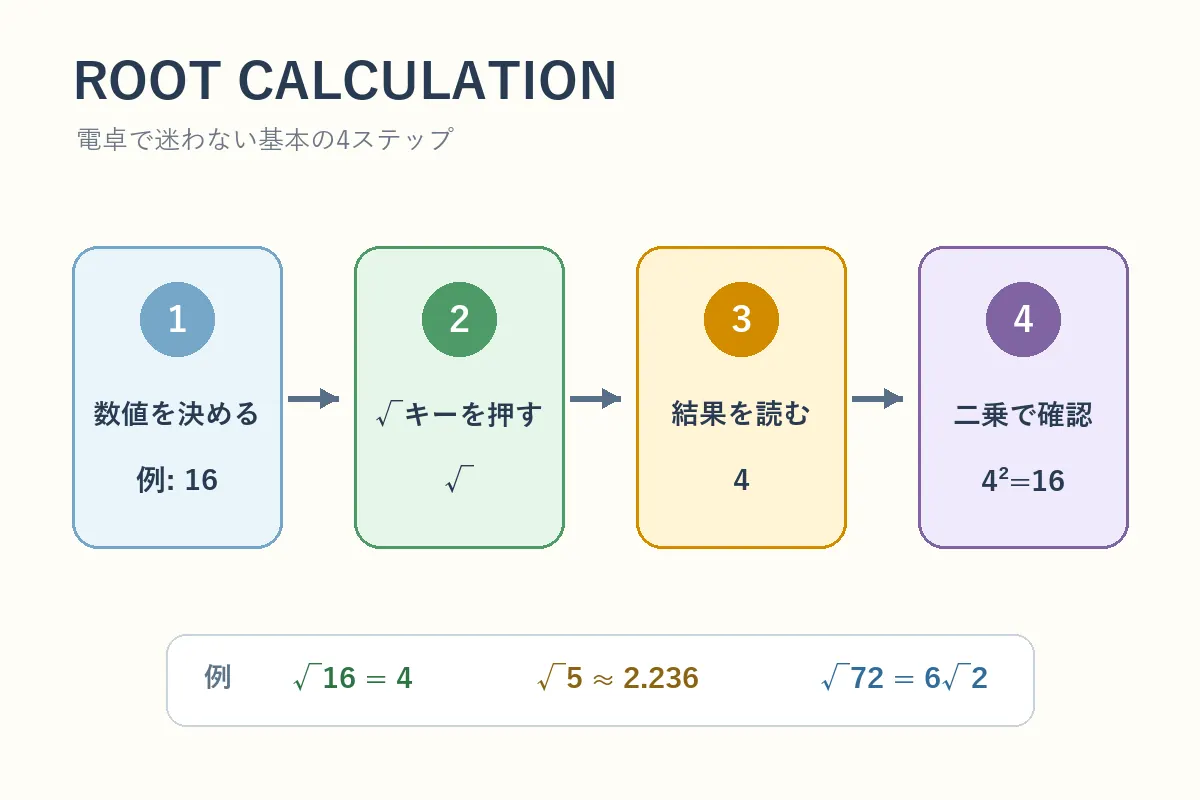
オンラインの平方根計算機を使う場合も考え方は同じです。入力欄に数を入れて計算を実行し、近似値と入力条件を確認します。
3. √16・√5・√72の計算例
ルート計算電卓の表示を読むには、完全平方数、終わらない小数、根号を簡単にできる数を順に試すと理解しやすくなります。
| 入力 | 正確な形 | 小数表示の目安 | ポイント |
|---|---|---|---|
| 16 | \sqrt{16}=4 | 4 | 整数になる完全平方数 |
| 5 | \sqrt{5} | 約2.236067977 | 表示桁で丸める |
| 72 | \sqrt{72}=6\sqrt{2} | 約8.485281374 | 根号形と小数を区別する |
| 0.25 | \sqrt{0.25}=0.5 | 0.5 | 小数も0以上なら計算できる |
√5の読み方
\sqrt{5}は2と3の間にあります。実際に2^2=4、3^2=9なので、電卓に表示される2.236…という値は範囲としても自然です。画面に2.236と出た場合、それは5の平方根そのものを有限小数で表したのではなく、表示桁に合わせた近似値です。詳しい性質は5の平方根の解説にもまとめています。
√72の読み方
72は36\times2と分けられるため、正確な式では\sqrt{72}=\sqrt{36\times2}=6\sqrt{2}です。通常のルート計算電卓は8.485…のような小数を返しますが、数学の式変形では6\sqrt{2}を残した方が誤差を含みません。
4. 正確な根号形と近似値の違い
電卓の小数表示は便利ですが、すべての平方根が有限桁で終わるわけではありません。例えば\sqrt{2}や\sqrt{5}は、画面に表示できる範囲だけを示します。
近似値を使う場面
長さや面積を測る、グラフに数値を入れる、結果を指定の小数桁で報告する場合は、電卓の小数表示を使います。問題文の「小数第3位まで」などの指示に合わせて丸めます。
根号形を使う場面
式を変形する、証明する、途中計算を正確に残す場合は、\sqrt{72}=6\sqrt{2}のように根号を保ちます。小数へ直すのは最後で構いません。
答え合わせでは「正確な答え」と「電卓が表示した近似値」を混同しないことが大切です。根号を含む式の整理を練習したい場合は、根号を含む式の計算を参照してください。
5. 普通の電卓・関数電卓・サイトの使い分け
ルート計算電卓を選ぶときは、√キーがあるかだけでなく、式を入力するか、答えを再利用するかで考えると失敗しにくくなります。
| 道具 | 向いている用途 | 注意点 |
|---|---|---|
| 普通の電卓 | √16や√5を単発で確認する | 機種により√キーがない |
| 関数電卓 | 式、括弧、三角関数と組み合わせる | キーの順番と角度設定を確認する |
| オンライン計算機 | スマートフォンで答え合わせをする | 入力形式、表示桁、通信環境を確認する |
| Excel | 複数の数値を一覧で処理する | SQRT関数とセル参照を確認する |
学校や試験で関数電卓が指定されている場合は、その機種の説明書を優先します。たくさんのデータを同じ規則で処理するならExcel計算、単発の確認なら平方根計算機という分担が実用的です。
6. エラーと入力ミスを防ぐ方法
負の数を入力した
実数の範囲では\sqrt{-5}は定義できないため、Math Errorなどが表示されます。0や空欄の結果と取り違えないようにします。
√の範囲を間違えた
\sqrt{25+11}と\sqrt{25}+11は別の式です。括弧や入力欄の表示を確認します。
丸める桁を間違えた
2.236067977を2.24と書くのか、2.236と書くのかは問題の指定によります。表示された全桁をそのまま正解としないでください。
方程式の±を忘れた
電卓の\sqrt{5}は主平方根で正の値です。x^2=5の解ならx=\pm\sqrt{5}と考えます。
入力できる数の範囲や桁数は機種によって異なります。非常に大きい数、指数表記、分数を扱う場合は、関数電卓や専用のn次方根計算の対応範囲も確認してください。
7. 二乗して答え合わせする方法
平方根の結果が正しいかを確かめる最も基本的な方法は、表示された値を二乗することです。例えば電卓で\sqrt{5}\approx2.236と表示されたら、2.236^2\approx4.999696となり、5に近いので丸めによる差だと分かります。
- 入力した元の数をメモする。
- 電卓の表示値を、指定された桁まで丸める。
- 丸めた値を二乗して、元の数とのずれを見る。
- ずれが大きければ、入力値、√キーの順番、括弧を再確認する。
手計算では、まず2<\sqrt{5}<3のように範囲を予想しておくと、電卓の結果が2.236…か22.36…かをすぐ判別できます。平方根の基本から復習するなら平方根の計算方法も役立ちます。
8. ルート計算電卓 FAQ
まとめ
ルート計算電卓は、0以上の数を入力して√キーを使い、表示された近似値を読む道具です。機種によって入力順が違うため、まず√16で4になるか試すと操作を確認できます。
√5や√72のような値では、電卓の小数表示と、式の中で使う正確な根号形を分けて考えます。結果を二乗して検算し、必要なら平方根計算機や関連記事で答えを確認してください。