1. 平方根 計算 サイトとは?先に選び方の結論
平方根 計算 サイトは、入力した数の平方根を小数や根号の形で確認できるオンラインページです。ブラウザで使えるため、関数電卓のキー操作が分からないときや、手計算の答え合わせをしたいときに便利です。ただし、同じ「ルート計算」でも、サイトによって得意な処理は異なります。
| 目的 | 向いている機能 | 確認したい出力 |
|---|---|---|
| 小数の平方根を知りたい | 平方根計算機・平方根電卓 | 近似値、表示桁数、計算式 |
| 根号を簡単にしたい | ルート簡単化 | a\sqrt{b} の正確な形、途中式 |
| 3乗根などを求めたい | n次方根 | 次数、正負、近似値 |
| 複数の式を整理したい | Excel・関数電卓 | 入力式、再利用性、丸め設定 |
迷った場合は、最初に通常の平方根計算機で数値を確認し、根号を残す必要があればルート簡単化へ進む流れが分かりやすいでしょう。
2. 平方根計算サイトの基本的な使い方
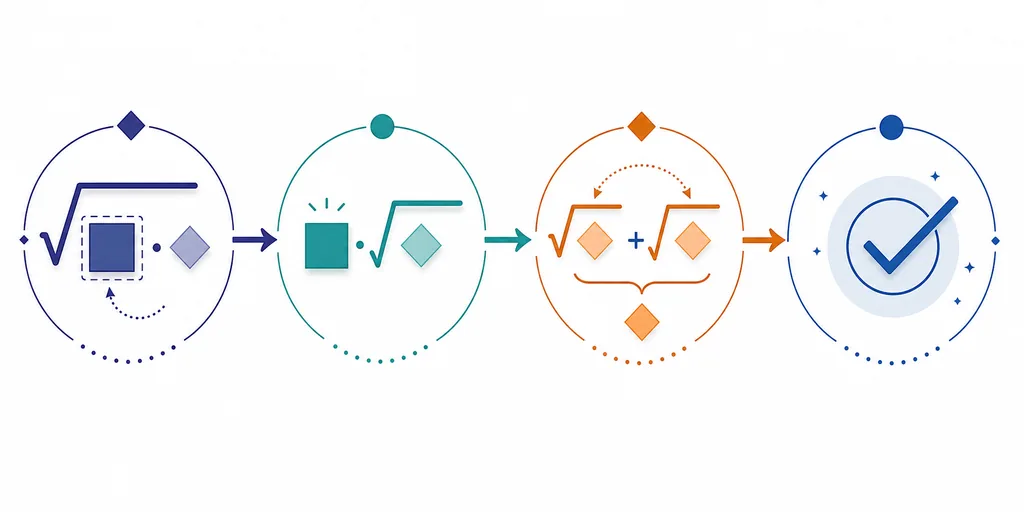
多くの平方根計算サイトは、入力欄、計算ボタン、結果表示の3つで構成されています。次の順番で操作すると、数字を入れ間違えたときも原因を戻って確認できます。
- 入力値を決める:平方根を求めたい数を半角数字で入力します。例えば5なら、結果は主平方根 \sqrt{5} の正の値です。
- 計算を実行する:「計算」「求める」などのボタンを押し、入力欄の下に結果が出ることを確認します。
- 表示形式を見る:小数だけでなく、式や丸め桁、単位が表示されているかを確認します。
- 二乗して答え合わせする:近似値を二乗し、元の入力値にどの程度近いかを確かめます。
3. 目的別の選び方:計算機・電卓・簡単化
「平方根計算機」と「平方根電卓」は近い意味ですが、実際には入力できる内容と出力形式を確認して選びます。
小数の値を素早く確認
近似値を知りたいときは、負の数や空欄を明確にエラー表示し、表示桁を選べる計算機を選びます。
根号の形を保って整理
\sqrt{50}=5\sqrt{2} のような正確な形が必要なら、根号簡単化に対応したページを使います。
n次方根や立方根を計算
平方根以外を扱うなら、次数を入力できるn次方根計算を選びます。3乗根、4乗根などは平方根専用ページに無理に入力しないようにします。
同じ計算を何度も再利用
データを繰り返し処理するなら、入力を保存・コピーしやすいExcelや関数電卓が向いています。単発の確認はサイト、一覧処理は表計算という分担が現実的です。
4. √2・√5・√72で見る計算例
√2・√5・√72を試すと、近似値と根号簡単化の違いを比較できます。
| 入力 | 正確な表し方 | 小数の目安 | 見るポイント |
|---|---|---|---|
| 2 | \sqrt{2} | 約1.41421356 | 非整数の近似値が出るか |
| 5 | \sqrt{5} | 約2.23606797 | 表示桁と丸め方が分かるか |
| 72 | 6\sqrt{2} | 約8.48528137 | 小数と簡単化を区別できるか |
\sqrt{5} を2.236と表示しても、それは表示桁に合わせた近似です。式変形では根号形を残し、測定値では必要な桁に丸めます。
方程式の例
x^2=5 の解を求める場合、答えは x=\pm\sqrt{5} です。
平方根計算機が表示する \sqrt{5} は主平方根なので、方程式では負の解を別に確認します。
簡単化の例
\sqrt{72}=\sqrt{36\times2}=6\sqrt{2} と整理できます。
小数の答えと根号形の答えは用途が違うため、どちらを求める問題かを先に確認します。
5. サイトを選ぶときの5つの確認項目
実際に1問入力し、次の5項目を確認すると、学習用にも検算用にも使いやすいサイトを選べます。
- 目的に合う入力欄か:数値、式、次数など、目的に必要な入力形式かを見ます。
- 結果の精度を選べるか:小数点以下の桁数、丸めの有無、指数表記の扱いを確認します。桁数が多いほど正確とは限らず、用途に合う表示が必要です。
- 途中式や定義が見えるか:学習目的なら、結果だけでなく式の意味や簡単化の手順が表示されるページが役立ちます。検算目的でも、途中式があると入力ミスを見つけやすくなります。
- エラーと境界が分かるか:負の数、空欄、文字列、非常に大きい数を入れたときに、計算不能の理由が表示されるかを見ます。エラーを0や空白として扱うサイトは注意が必要です。
- スマートフォンで操作できるか:ボタンが小さすぎないか、式が横にはみ出さないか、結果までスクロールしやすいかを確認します。外出先で使うなら、特別なアプリやログインが不要な方が扱いやすいでしょう。
6. 手計算・電卓・Excelとの使い分け
平方根計算サイトだけでなく、目的と回数に応じて手計算・電卓・Excelも使い分けます。
| 方法 | 得意な場面 | 注意点 |
|---|---|---|
| 手計算 | 定義、不等式、近似の考え方を理解する | 桁数の多い計算は時間がかかる |
| 平方根計算サイト | 単発の答え合わせ、近似値の確認 | 表示桁と入力形式を確認する |
| 関数電卓 | 授業・試験・現場で連続して計算する | キー操作と角度・表示設定に慣れが必要 |
| Excel | 表の複数セルを同じ規則で処理する | セル参照、関数名、丸め設定を確認する |
手計算で範囲を予測してからサイトで小数を確認し、必要ならExcelで一覧処理する、という順番も有効です。例えば 2<\sqrt{5}<3 を先に確認しておけば、計算機の結果が2.236…になったときも桁の取り違えに気づけます。
7. 入力ミスと丸め誤差を防ぐ方法
負の数をそのまま入力する
実数の平方根では負の数は対象外です。\sqrt{-5} のエラーを0と勘違いせず、複素数対応の環境を使います。
小数表示を正確な答えだと思う
\sqrt{2}=1.41421356\ldots のように終わらない値は、指定桁に合わせて丸めます。
±を付ける場所を間違える
\sqrt{5} は主平方根なので正です。x^2=5 のように方程式の解をすべて求める場合に、x=\pm\sqrt{5} と書きます。
根号の加法をそのまままとめる
一般に \sqrt{a}+\sqrt{b}=\sqrt{a+b} ではありません。入力した式全体を処理する場合は、サイトが式変形に対応しているかを確認します。
結果を二乗して入力値に戻るかを確かめると、丸め誤差と入力ミスを区別できます。可能なら途中計算は根号形を残します。
8. 目的別に迷わない確認手順
同じ平方根計算サイトでも、答えを提出するのか、途中式を学ぶのか、複数の値を処理するのかで見るべき場所が変わります。サイトを開いたら、次の順番で一度だけ小さなテストをすると、目的に合わない機能を選びにくくなります。
- 入力形式を確認する:まず16を入力し、平方根が4になるかを確かめます。式入力欄しかない場合は、sqrt(16)や√16のどちらを受け付けるか説明を読みます。
- 表示の目的を決める:小数の近似値だけでよいなら表示桁を選べる計算機、\sqrt{72}=6\sqrt{2}のような形を残すならルート簡単化を使います。
- 検算の材料を見る:結果、途中式、入力値の3つが同じ画面で確認できるかを見ます。途中式が省略される場合は、表示値を二乗して元の数に近いかを自分で確認します。
- 最後に保存方法を選ぶ:授業の答案なら根号形を残し、測定やグラフなら指定桁へ丸めます。複数行を処理する場合はExcel計算へ移し、セルの式と丸め設定を記録します。
この手順なら、サイト名や広告の多さではなく、入力・処理・出力が自分の目的に合うかを比較できます。数値の答え合わせは平方根計算機、キー操作の確認はルート計算電卓の解説というように、用途ごとにページを分けるのも有効です。
9. 平方根計算サイト FAQ
まとめ
平方根計算サイトを選ぶときは、名称よりも入力できる内容と結果の表示形式を確認することが大切です。小数の近似値なら平方根計算機、a\sqrt{b} の形へ整理するならルート簡単化、3乗根などならn次方根というように、目的で使い分けます。
入力値、正確な根号形、近似値、丸め桁、途中式を順番に見れば、サイトを答え合わせと学習の両方に活用できます。まずは平方根計算機で代表例を試し、必要に応じて関連記事や専用ツールへ進んでください。