1. 関数電卓 使い方の基本:使う前に確認する3項目
関数電卓は、普通の四則演算だけでなく、三角関数、対数、平方根、累乗、指数表記などを扱える電卓です。ただし高機能なぶん、設定や入力順を確認せずに使うと、計算式は正しくても結果がずれることがあります。
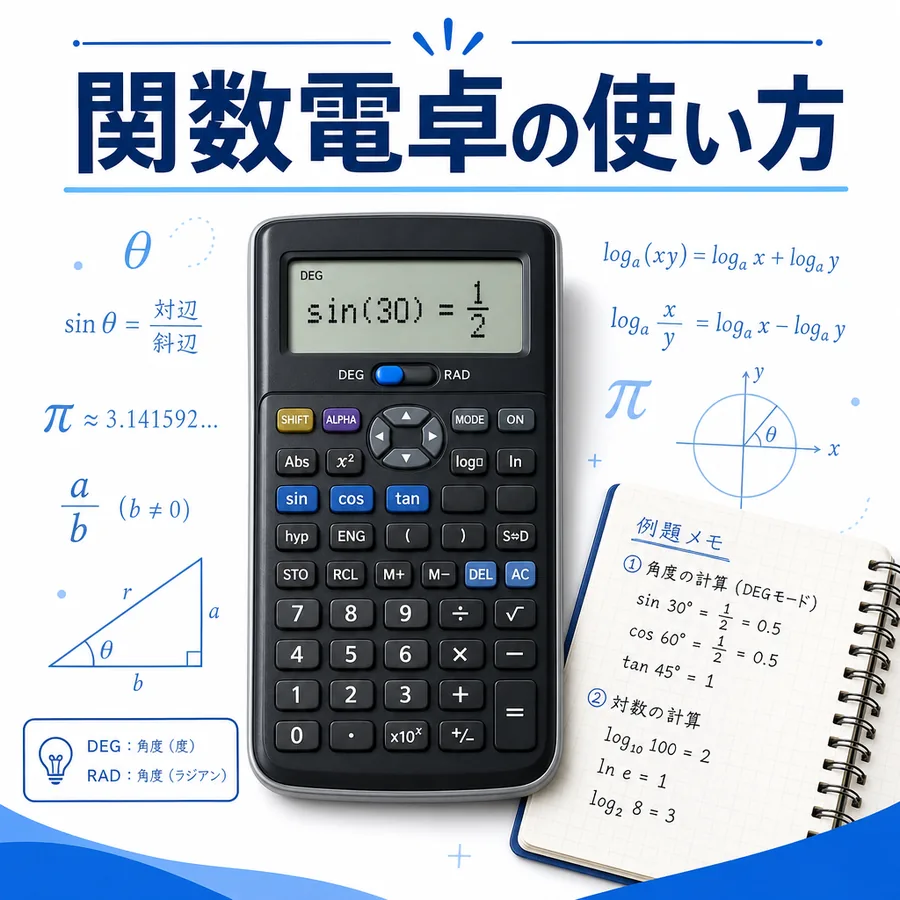
最初に見るべきポイントは次の3つです。第一に、角度単位が「DEG」か「RAD」か。第二に、log、ln、√、x²、x^y などの関数キーがどの入力順で動くか。第三に、分数や括弧を含む式で、どこまでが関数の対象になるかです。
計算前チェック
- 角度単位: 度数法なら DEG、ラジアンなら RAD を選ぶ
- 関数の種類: log は常用対数、ln は自然対数として扱う
- 括弧の範囲: √(a+b) と √a+b は別の計算になる
2. 入力順を間違えないコツ
関数電卓には、大きく分けて「関数キーを先に押すタイプ」と「数値を先に入れてから関数キーを押すタイプ」があります。現在のオンライン計算機やスマートフォンの電卓では、数式通りに sin(30) や sqrt(16) のように入力できる形式が一般的です。一方、実物の電卓では機種によって操作順が違うため、最初に簡単な値で確認すると安心です。
例えば、平方根を確認するなら 16 の平方根を計算して、答えが 4 になるかを見ます。三角関数を確認するなら、DEG の状態で sin(30) を計算し、0.5 に近い値になるかを確認します。これで入力順と角度設定を同時にチェックできます。
括弧を省略しない
関数電卓の計算ミスで多いのが、括弧の省略です。特に割り算、累乗、ルート、三角関数が混ざる式では、暗算で見ている範囲と電卓が解釈する範囲が一致しないことがあります。
例:同じように見えて違う入力
√(9+16)= 5√9+16= 191/(2+3)= 0.21/2+3= 3.5
3. 三角関数の使い方
関数電卓で三角関数を使うときは、sin、cos、tan の意味より先に、角度単位を確認します。学校の図形問題や日常的な角度計算では「度」を使うことが多く、物理や微積分、プログラミングでは「ラジアン」を使うことが多くなります。
DEG と RAD の違い
DEG は度数法で、円一周を 360 度として扱います。RAD はラジアンで、円一周を 2π ラジアンとして扱います。例えば 30 度は π/6 ラジアンです。同じ sin でも、sin(30) を DEG で計算する場合と RAD で計算する場合では、結果が大きく変わります。
代表的な三角関数の値
| 入力 | 角度単位 | 結果の目安 | 確認ポイント |
|---|---|---|---|
| sin(30) | DEG | 0.5 | 30度として計算 |
| cos(60) | DEG | 0.5 | 60度として計算 |
| tan(45) | DEG | 1 | 45度として計算 |
| sin(π/6) | RAD | 0.5 | π/6ラジアンとして計算 |
三角関数の答えが想定と大きく違う場合、最初に疑うべきなのは計算式ではなく角度単位です。特に sin(30) が 0.5 にならないときは、RAD になっている可能性があります。
4. log と ln の使い分け
関数電卓の log と ln は、どちらも対数を計算するキーですが、底が違います。log は通常、10 を底とする常用対数です。ln は e を底とする自然対数です。高校数学、化学の pH、デシベル計算では log がよく使われ、微分積分、連続的な増減、自然成長モデルでは ln がよく使われます。
log と ln の違い
| キー | 意味 | 例 | 結果 |
|---|---|---|---|
| log | 10 を底とする対数 | log(100) | 2 |
| ln | e を底とする対数 | ln(e) | 1 |
関数電卓 log 計算でよくある失敗は、問題文が ln を求めているのに log を押してしまうことです。逆も同じです。問題文に「自然対数」と書かれていれば ln、「常用対数」と書かれていれば log と判断します。
ネイピア数 e とは
ネイピア数 e は自然対数の底で、約2.71828の無理数です。関数電卓では e^x や ln の計算で登場し、ln(e)=1、e^0=1 を入力してキーの意味を確認できます。自然対数や指数関数を扱うときは、log(底10)と e を底とする ln を混同しないようにします。
5. ルート計算と累乗計算
電卓 ルート 計算では、√キーと累乗キーの関係を理解しておくと便利です。平方根は 2 乗の逆の計算です。つまり √16 = 4 であり、4² = 16 です。関数電卓では √(16) と入力しても、16^(1/2) と入力しても、基本的には同じ値を求められます。
平方根とn乗根の入力
平方根だけなら √キーで十分です。立方根や4乗根などのn乗根を求めたいときは、累乗を使って x^(1/n) と入力します。例えば 27 の立方根は 27^(1/3) で 3 になります。
ルートと累乗の例
√49= 781^(1/2)= 927^(1/3)= 316^(1/4)= 2
ブラウザ上ですぐ平方根だけを確認したい場合は、当サイトの 平方根計算ツール が使えます。指数やn乗を確認したい場合は 累乗計算ツール を使うと、式の意味を分けて確認できます。
6. よくある計算ミスの対処表
関数電卓の計算ミスは、原因を分類すると対処しやすくなります。答えが想定と違うときは、次の表の順に確認してください。
| 症状 | よくある原因 | 対処法 |
|---|---|---|
| sin(30) が 0.5 にならない | 角度単位が RAD になっている | DEG に切り替えて再計算する |
| log の答えが想定と違う | log と ln を取り違えている | 問題文の「常用対数」「自然対数」を確認する |
| ルートの答えが大きすぎる | √ の範囲を括弧で囲んでいない | √(a+b) のように入力する |
| 分数の答えが違う | 分母全体を括弧に入れていない | 1/(a+b) のように入力する |
| 指数計算が途中で崩れる | 累乗の対象範囲が曖昧 | (2+3)^2 のように括弧を使う |
7. 実践例題で確認
ここでは、関数電卓の使い方を実際の入力例で確認します。どの例題も、最初に設定と括弧を確認するのがポイントです。
例題1:高さを三角関数で求める
斜辺が 10m、角度が 30 度の直角三角形で、高さを求める場合は 10 × sin(30) と入力します。DEG の状態なら結果は 5m です。RAD のままだと違う値になるため、図形問題では角度単位を必ず確認します。
例題2:常用対数を求める
log(1000) は 3 です。これは 10 を 3 乗すると 1000 になる、という意味です。pH やデシベルの学習では常用対数が出てくることが多いため、log キーの意味を覚えておくと式の読み取りが楽になります。
例題3:距離をルートで求める
座標平面で横の差が 3、縦の差が 4 のとき、2点間の距離は √(3²+4²) です。関数電卓では sqrt(3^2+4^2) と入力すれば 5 になります。括弧を外すと別の計算になるため、ルートの中身を必ずまとめます。
関連ツールで確認
この記事の例題は、ブラウザ上の計算ツールでも確認できます。
8. よくある質問
e^x、exp、または ln キーを使い、ln(e)=1 や e^0=1 で確認します。キーの配置や入力順は機種によって異なるため、取扱説明書も確認してください。
9. まとめ
関数電卓は、設定と入力範囲を確認すれば、三角関数、対数、ルート、累乗を効率よく扱える便利な計算ツールです。特に「関数電卓 使い方」で迷う人は、すべてのキーを一度に覚えるより、よく使う計算から順に確認するほうが実用的です。
実際の計算では、DEG/RAD、log/ln、括弧、ルートの範囲、累乗の対象を確認してください。答えが想定と違うときは、式そのものを疑う前に、角度単位と括弧の入力を見直すのが近道です。
すぐに計算を試したい場合は、計算くんの関数電卓 を使うと、三角関数や対数計算をブラウザ上で確認できます。平方根や累乗だけを個別に確認したい場合は、専用ツールも併用すると計算の意味を整理しやすくなります。